📒Beschreibung
Bei deinem BLUE.Account muss gelegentlich das Kennwort geändert werden, um einen guten Schutz zu gewährleisten. Du wirst dabei rechtzeitig vom System mehrmals per E-Mail informiert. Hast du einen externen Citrix Desktop Zugang, so erhältst du die Benachrichtigung auch per SMS.
Webmail
Aktuelles Kennwort ist noch gültig
-
Navigiere zu webmail.academia-group.ch.
-
Logge dich mit den aktuellen Zugangsdaten deines BLUE.Account ein.
-
Klicke oben rechts auf das ⚙ → Options.
-
Wähle General → My account → Change your password.

-
Tippe einmal dein aktuelles Kennwort ein.
-
Tippe zweimal dein neues Kennwort ein (Kennwortrichtlinien) und klicke anschliessend auf Save.
-
Nach der Kennwortänderung logge dich einmal mittels Logoff-Programm auf dem Citrix Desktop aus. Ansonsten funktioniert Microsoft Outlook nicht korrekt. Hast du dich nicht abgemeldet, muss der Zugang wie folgt wiederhergestellt werden.
via Smartphone
- Benutzt du ein Smartphone, musst du im Browser auf die Desktop-Ansicht wechseln.
-
Safari: Klicke auf das aA Symbol neben der Adresse der Webseite und klicke dann auf Desktop-Website anfordern.

-
Google Chrome: Klicke auf das 3 Punkte Symbol neben der Adresse der Webseite und klicke dann auf das Kästchen bei Desktopwebsite.


Aktuelles Kennwort bereits abgelaufen
-
Navigiere zu webmail.academia-group.ch auf deinem Smartphone oder einem Lehrer-Gerät.
-
Logge dich mit den aktuellen Zugangsdaten deines BLUE.Account ein.
-
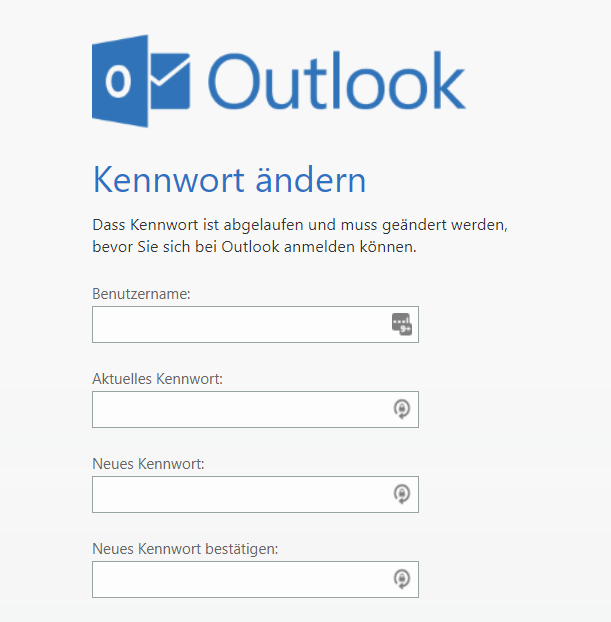
Es erscheint eine neue Maske.
-
Tippe deinen Benutzernamen.
-
Tippe einmal dein aktuelles Kennwort ein.